


Concevoir un cours Moodle inspiré du Social Learning : méthodes et bonnes pratiques
Le Social Learning rend la formation en ligne plus collaborative, engageante et vivante.
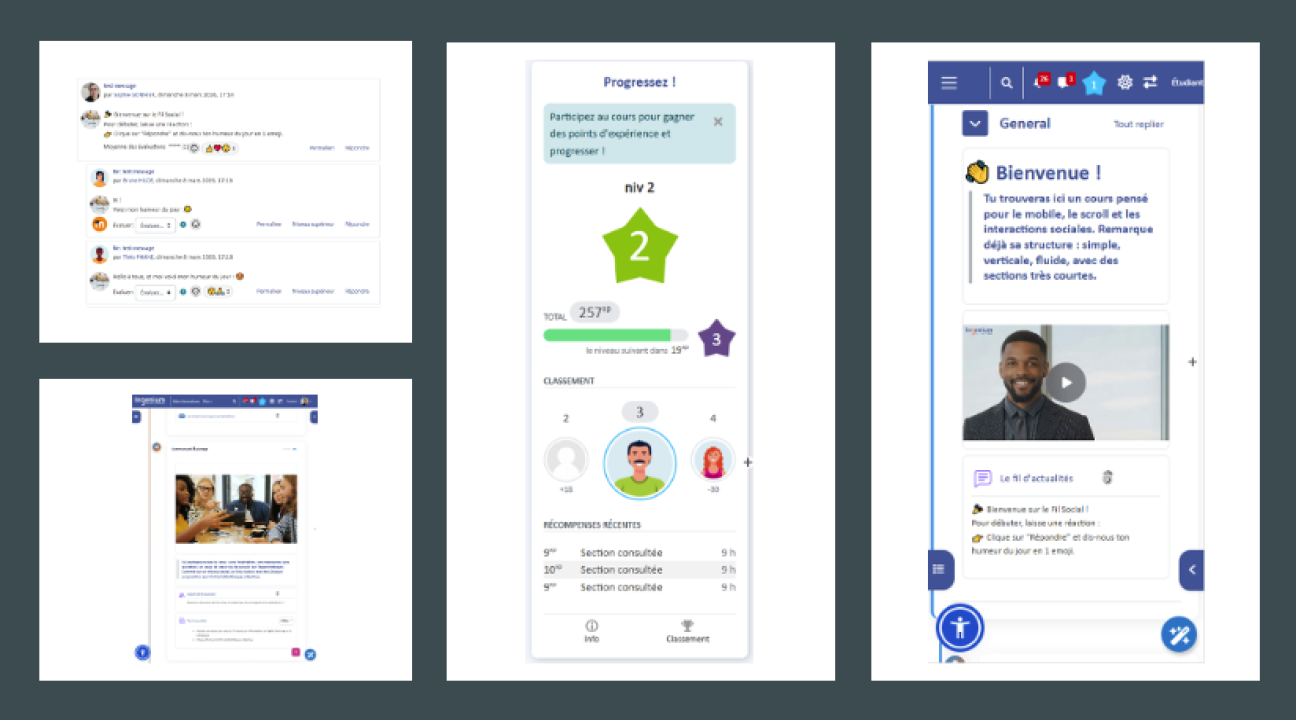
Alors pourquoi votre plateforme Moodle ne s’en inspirerait-elle pas pour mieux capter l’attention des apprenants ? En s’appuyant sur les codes des réseaux sociaux, vous pouvez concevoir des parcours qui favorisent l’interaction, la motivation et l’apprentissage entre pairs.
Vous voulez passer à l’action ? Voici quelques bonnes pratiques.
Le Social Learning, pour quoi faire ?
Le Social Learning repose sur une idée clé : apprendre avec et par les autres. Autrement dit, nous apprenons mieux lorsque nous interagissons avec les autres. Cette idée s’inspire directement des dynamiques des réseaux sociaux : échanges rapides, flux de contenus, sentiment d’appartenance.
Appliqué à Moodle, cela permet de transformer un espace pouvant être perçu comme « descendant » en une véritable communauté d’apprentissage active.
Comment s’inspirer des réseaux sociaux ?
Pour capter et maintenir l’attention des apprenants, il est essentiel de reprendre les codes qui fonctionnent sur les plateformes sociales :
• Contenus courts et faciles à « consommer » (micro-learning)
• Interactions rapides : commentaires, réactions, votes
• Notifications pertinentes pour encourager le retour
• Valorisation de l’activité des pairs
Sans oublier qu’une majorité d’apprenants accèdent aux contenus sur mobile ! Une approche mobile-first est donc importante. Elle implique des contenus légers et lisibles, des vidéos courtes, le tout accessible grâce à une navigation simple.
Avec quels outils Moodle activer le social learning ?
Moodle propose déjà de nombreux leviers collaboratifs, que ce soit via ses activités natives :
◦ Forum : échanges ouverts et entraide
◦ Glossaire / Base de données : co-création de contenus
◦ Atelier : évaluation entre pairs
◦ Messagerie de groupe : communication par canaux
Ou des plugins à forte valeur ajoutée :
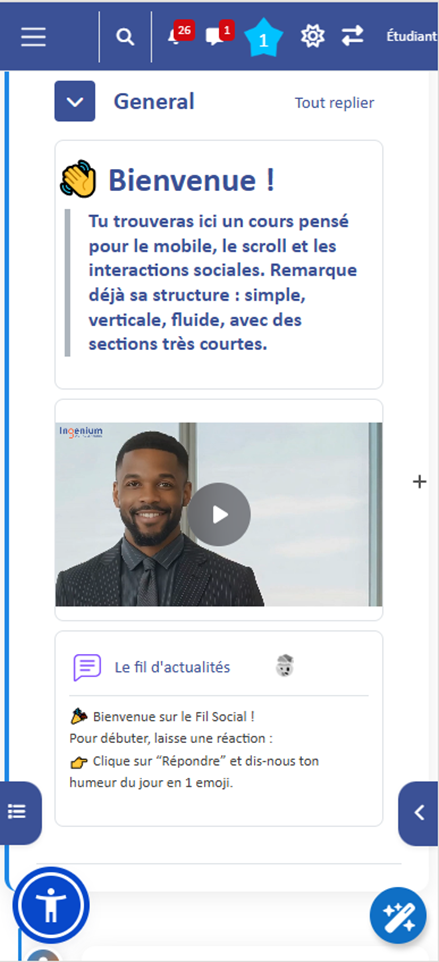
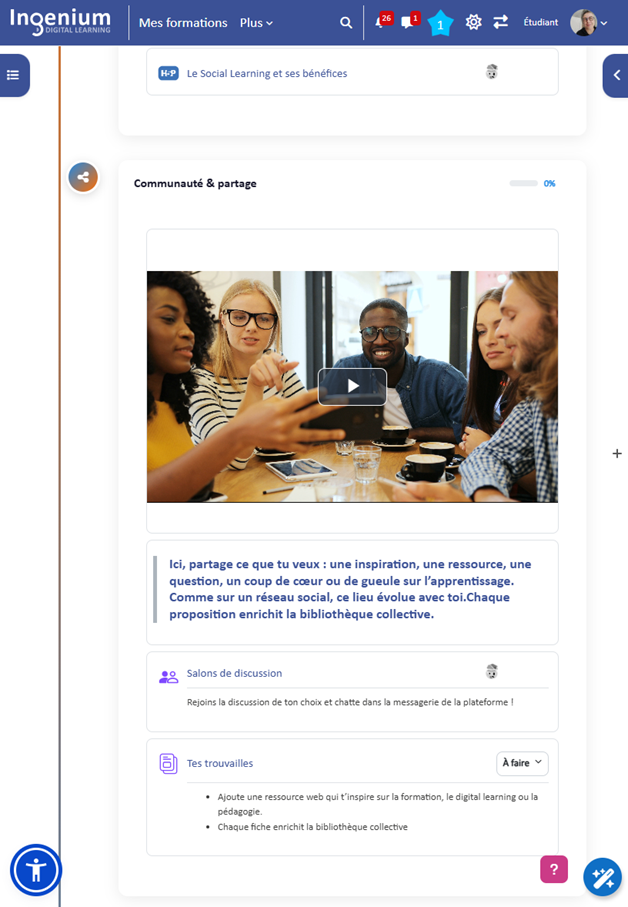
◦ Format de cours Letstudy*, pour des sections déroulables comme un fil d’actualité
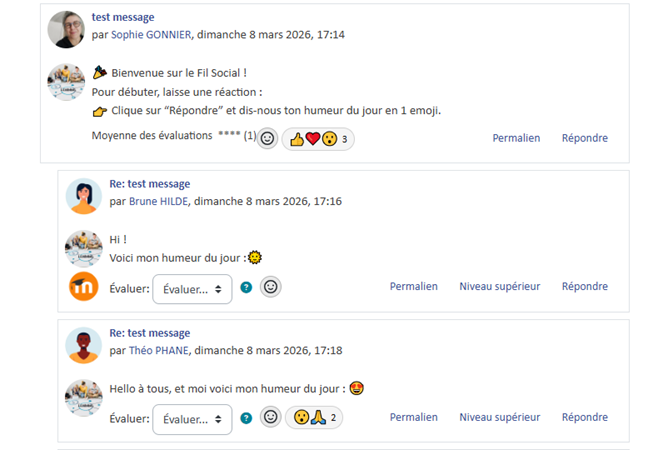
◦ Reactions / Rate* : encourager les interactions sur les forums ou les cours
◦ Tableau* / Sticky Notes* : brainstorming visuel
◦ Kialo.edu : structurer les débats
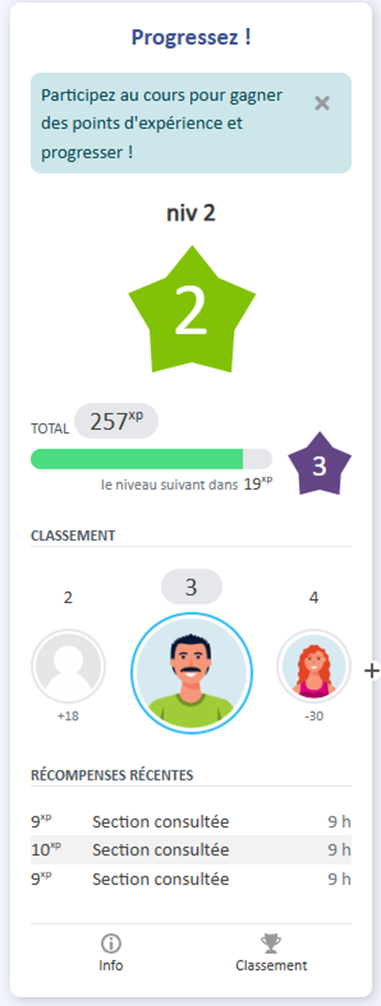
◦ Level Up* : gamifier
◦ Pulse* : automatiser les relances
◦ Choix de groupes* : pour choisir ses groupes de discussion
* Tous ces plugins sont présentés en fin d'article.
Comment créer l’effet social ?
Pour maximiser l’engagement « façon réseau social », vous pouvez structurer votre formation autour des éléments suivants :
1/ Se présenter : créer du lien avec une activité courte
2/ Consommer : contenus courts et ciblés (H5P, vidéo…)
3/ Réagir : commenter, liker, échanger
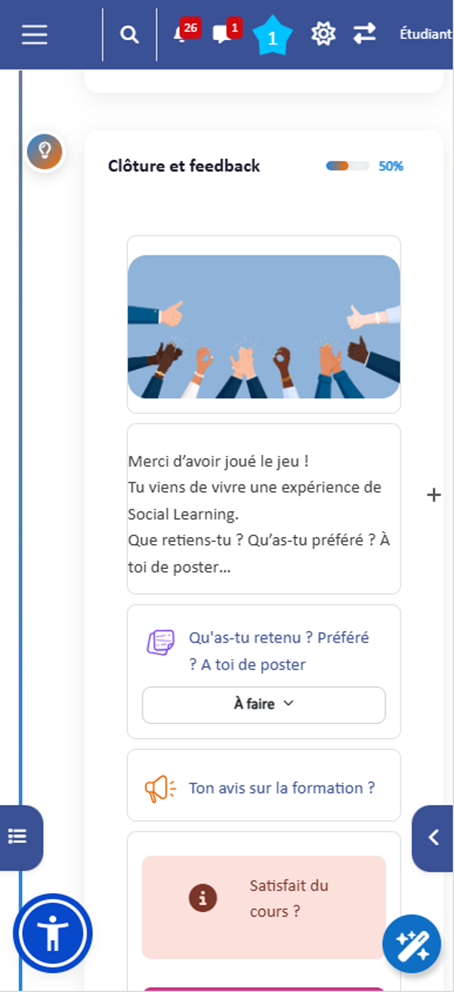
4/ Contribuer : produire du contenu, répondre à une question, proposer une ressource
5/ Observer les autres : valorisation et visibilité via des classements, la mise en avant des contributions…
Un cours ainsi conçu devient un espace où chacun peut agir (publier, interagir, apprendre), exactement comme sur un réseau social, mais au service de la formation.
Le Social Learning ne consiste pas à ajouter quelques interactions, mais à repenser la formation comme un véritable espace social. En combinant micro-contenus, outils collaboratifs et dynamiques de groupe, Moodle devient un levier puissant pour engager durablement les apprenants et favoriser leur réussite.
Vous souhaitez transformer vos parcours Moodle en expériences Social Learning ? Contactez-nous : https://ingenium-elearning.com/nous-contacter/
Zoom sur les plugins cités :
Un format de cours moderne proposant 10 dispositions visuelles : Cartes, Onglets, Liste, Chronologie, Parcours d’apprentissage, Kanban, Tuiles Metro, Parcours sur carte, Bibliothèque 3D et Mur de Polaroids. Il offre des couleurs personnalisables, des icônes de section, un suivi de la progression et des animations d’entrée.
Ce plugin ajoute une barre de réactions par emojis aux messages des forums, permettant aux utilisateurs de réagir à l’aide d’emojis personnalisables. Les réactions sont anonymes : seuls les totaux cumulés sont affichés.
Plugin activité Tableau (Board)
Le tableau offre aux élèves un espace commun où ils peuvent partager des idées, des liens, des images et des vidéos sous forme de publications visuelles classées dans des colonnes définies par l’enseignant.
« Sticky Notes » est une activité très simple qui permet de créer un mur de post-it pour vos séances de brainstorming, vos classements, etc. Elle peut être configurée comme une activité collaborative ou individuelle, et l’enseignant peut choisir d’activer les votes, le repositionnement des notes, de limiter le nombre de notes et de votes, ou encore de définir des codes pour les 6 couleurs d’arrière-plan disponibles.
Un plugin pour lier Moodle à la plateforme Kialo, une ressource éducative gratuite pour structurer les débats, les organiser visuellement et engager les apprenants à participer.
Vos apprenants gagnent des points dès qu’ils reviennent sur le cours. Les visuels et la façon de gagner les points sont entièrement paramétrables.
Pulse propose des outils flexibles qui, par des notifications ciblées, aident les enseignants à tenir les apprenants informés, impliqués et engagés tout au long de la formation.
Ce module permet aux étudiants de s’inscrire eux-mêmes à un groupe au sein d’un cours. L’enseignant peut définir les groupes parmi lesquels les étudiants peuvent choisir, ainsi que le nombre maximal d’étudiants autorisés dans chaque groupe. Couplé à la messagerie de groupe, il peut permettre de créer des canaux de discussion choisis.
